Dhimas Kirana

  • Apa Itu Graphic Designer?

    Seorang graphic designer adalah seorang profesional yang menciptakan elemen visual untuk menyampaikan pesan atau informasi kepada audiens. Mereka menggunakan berbagai elemen desain, seperti warna, bentuk, teks, dan gambar, untuk menciptakan karya-karya yang menarik dan efektif secara visual. Graphic designer bekerja pada berbagai proyek, mulai dari desain logo dan identitas merek hingga desain kemasan, publikasi, situs web, dan banyak lagi.

    Contoh Pekerjaan Graphic Designer

    1. Desain Logo: Graphic designer menciptakan logo unik yang mewakili identitas merek suatu perusahaan atau produk.
    2. Desain Kemasan: Mereka merancang kemasan produk yang menarik perhatian konsumen di rak toko.
    3. Desain Publikasi: Mereka membuat layout dan desain untuk majalah, buku, brosur, dan materi cetak lainnya.
    4. Desain Situs Web: Mereka merancang tata letak, grafis, dan elemen visual lainnya untuk situs web agar menarik dan mudah digunakan.
    5. Desain Komunikasi Visual: Mereka menciptakan grafis untuk komunikasi visual seperti poster, spanduk, dan papan reklame.
    6. Desain Media Sosial: Mereka membuat grafis untuk diposting di platform media sosial untuk meningkatkan keterlibatan pengguna.
    7. Desain Merchandise: Mereka merancang merchandise seperti kaos, topi, dan produk lainnya dengan desain khusus.
    8. Desain Interaksi: Mereka menciptakan antarmuka pengguna (user interface) yang intuitif dan menarik untuk aplikasi dan situs web.
    9. Desain Ilustrasi: Mereka menciptakan ilustrasi untuk berbagai keperluan, mulai dari buku anak-anak hingga kampanye promosi.
    10. Desain Identitas Visual: Mereka mengembangkan identitas visual lengkap untuk merek, termasuk desain logo, warna, tipografi, dan panduan merek lainnya.

    Graphic designer harus memiliki pemahaman yang baik tentang prinsip desain, seperti komposisi, tipografi, dan penggunaan warna. Mereka juga harus terampil dalam menggunakan perangkat lunak desain grafis seperti Adobe Illustrator, Photoshop, dan InDesign. Keahlian ini membantu mereka menghasilkan karya-karya yang kreatif dan efektif dalam menyampaikan pesan visual.

  • Review Web Hosting Murah + Gratis Domain Selamanya di Natanetwork

    Halo gaes..

    Kali ini aku mau share web hosting murah dan tentunya gratis domain selamanya. Dengan domain gratis selamanya asik ya gaes, kalian tinggal perpanjang paket hostingnya tanpa pusing mikir perpanjang domainnya karena udah sekalian.

    Nah hosting yang aku bahas kali ini adalah perusahaan web hosting asal Surabaya, jadi cocok nih buat temen-temen yang nyari web hosting di daerah Surabaya atau daerah Jawa Timur. Namanya adalah Natanetwork.

    Mereka menyediakan paket web hosting dengan gratis domain selamanya. Silahkan kunjungi Natanetwork kemudian pilih menu Hosting cPanel.

    Web Hosting Gratis Domain Selamanya

    Disclaimer untuk bisa dapat gratis domain selamanya minimal berlangganan 1 tahun ya gaes.

    Jadi untuk Paket Personal 1 sampai 3 kalian dapat gratis domain .web.id, .or.id, .sch.id, .ac.id, .my.id, .biz.id, .ponpes.id aja. Kalau kalian cari gratis domain com ada di Paket Profesional ke atas. Nah ini aku buatkan table perbandingan domain gratisnya dapat apa saja di tiap paket

    Nama PaketGratis Domain
    Personal 1.web.id, .or.id, .sch.id, .ac.id, .my.id, .biz.id, .ponpes.id
    Personal 2.web.id, .or.id, .sch.id, .ac.id, .my.id, .biz.id, .ponpes.id
    Personal 3.web.id, .or.id, .sch.id, .ac.id, .my.id, .biz.id, .ponpes.id
    Professional 1.com, .web.id, .or.id, .sch.id, .ac.id, .my.id, .biz.id, .ponpes.id
    Professional 2.com, .web.id, .or.id, .sch.id, .ac.id, .my.id, .biz.id, .ponpes.id
    Professional 3.com, .web.id, .or.id, .sch.id, .ac.id, .my.id, .biz.id, .ponpes.id
    Corporate 1.com, .id, .co.id, .web.id, .or.id, .sch.id, .ac.id, .my.id, .biz.id, .ponpes.id
    Corporate 2.com, .id, .co.id, .web.id, .or.id, .sch.id, .ac.id, .my.id, .biz.id, .ponpes.id
    Corporate 3.com, .id, .co.id, .web.id, .or.id, .sch.id, .ac.id, .my.id, .biz.id, .ponpes.id
    Super 1.com, .id, .co.id, .web.id, .or.id, .sch.id, .ac.id, .my.id, .biz.id, .ponpes.id
    Super 2.com, .id, .co.id, .web.id, .or.id, .sch.id, .ac.id, .my.id, .biz.id, .ponpes.id
    Perbandingan Domain Gratis

    Nah gimana kalau kalian mencari domain com gratis bisa ambil Paket Professional 1. Aku pribadi ambil paket tersebut untuk salah satu website yang sedang aku buat.

    Reputasi Natanetwork

    Sebelum membeli web hosting, aku selalu check reputasi web hosting tersebut. Biasanya aku bakal check ke forum DWH (Diskusi Web Hosting). Forum DWH merupakan forum besar di Indonesia tempat dimana web hoster dan developer bisa bertemu dan berdiskusi masalah web hosting yang mereka alami.

    Nah Natanetwork sendiri juga merupakan Verified Provider di forum DWH ini sehingga reputasi web hosting cukup kredibel dan bagus. Cek profile Natanetwork di DWH : https://www.diskusiwebhosting.com/members/natanetwork.15032/

    Kantornya cukup bagus dan profesional. Kalian bisa berkunjung ke kantornya yang berlokasi di Surabaya.

    Sumber gambar dari Google Maps : https://maps.app.goo.gl/nn4KeeJpSSD4k7WUA

    Pelayanan dan Pembayaran

    Pelayanan dari Natanetwork cukup bagus ya, sistem websitenya sudah automasi sehingga ketika kita memesan paket web hosting prosesnya cukup cepat. Dari membuat akun hingga domain dan cpanel kita aktif tidak sampai 1 jam.

    Pilihan pembayaran juga sangat beragam, saya sendiri menggunakan QRIS sehingga bisa pembayaran melalui m-banking dan prosesnya cepat.

    Kesimpulan

    Menurut saya, Natanetwork ini merupakan Web Hosting yang cukup bagus dan kredibel, cocok buat kalian yang membutuhkan web hosting terutama jika kalian mencari web hosting yang gratis domain selamanya jadi tidak perlu pusing perpanjang web hosting sendiri dan perpanjang domain sendiri.

  • Cara Install WordPress di Local menggunakan XAMPP

    Oke jadi ini adalah kelanjutan dari tutorial sebelumnya tentang bagaimana menginstall XAMPP pada OS Windows. Pada tutorial kali ini kita akan mulai menggunakan XAMPP dan mencoba menginstall wordpress pada server lokal.

    Jalankan XAMPP

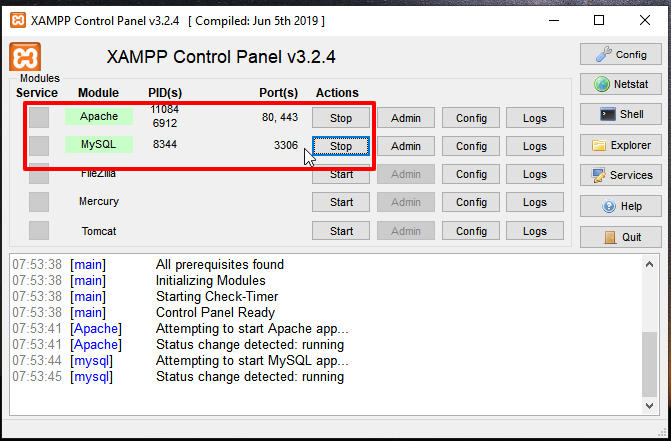
    Jalankan modul Apache dan MySQL pada aplikasi XAMPP. Pastikan sampai berwarna hijau, menandakan bahwa Apache dan MySQL berjalan dengan baik.

    Download WordPress

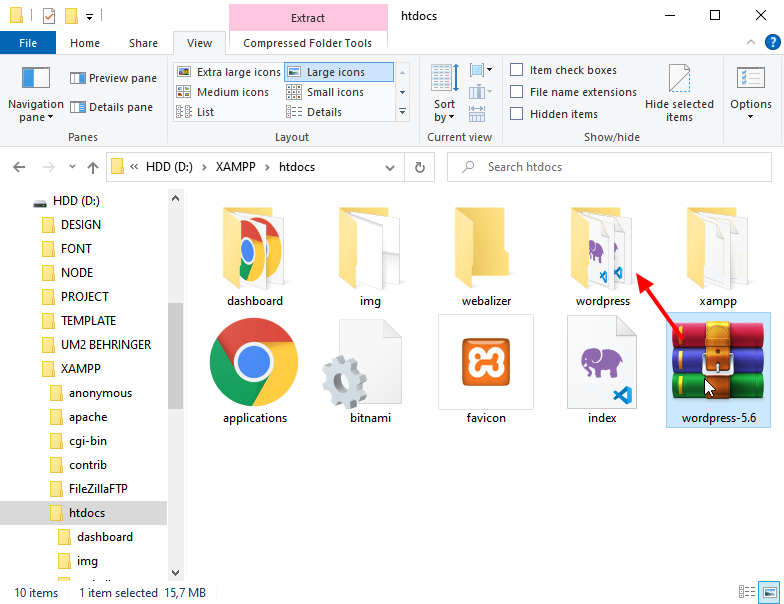
    Sebelum memulai instalasi, anda wajib mendownload terlebih dahulu file core WordPress. Kamu bisa download di link: https://wordpress.org/latest.zip supaya langsung mendapatkan WordPress versi yang terbaru. Kemudian simpan saja pada folder htdocs.

    Nah kalau kamu bingung dimana folder htdocs. Ingat-ingat kembali tutorial cara menginstall XAMPP pada windows kamu menyimpan XAMPP di mana. Secara default ada di C:\XAMPP

    Kemudian extract here, sehingga akan menghasilkan folder wordpress di dalam folder htdocs seperti pada gambar di atas.

    Persiapan Database

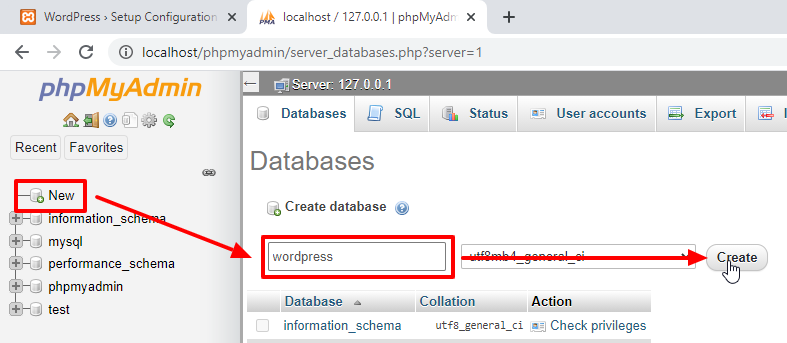
    Nah sebelum memulai proses instalasi, kita harus persiapkan database yang akan digunakan WordPress. Untuk membuat database kamu akses saja http://localhost/phpmyadmin

    Klik New, kemudian pada input teks masukan nama database yang kamu inginkan, kemudian klik create.

    Jadi untuk konfigurasi database yang digunakan pada localhost XAMPP adalah:

    • Nama database: wordpress (nama yang kamu input pada saat membuat database)
    • Username: root (default database XAMPP)
    • Password: (secara default database XAMPP adalah kosong jadi kosongkan saja nanti saat instalasi WordPress)

    Oke semua sudah siap, kita lanjutkan ke proses instalasi WordPress.

    Memulai Instalasi WordPress

    Untuk memulai instalasi WordPress cukup dengan akses alamat localhost. Karena file-file wordpress disimpan dalam folder wordpress di htdocs, maka alamat aksesnya menjadi http://localhost/wordpress

    Kemudian pilih bahasa untuk websitemu nanti. Defaultnya English (United States) tetapi kamu bisa memilih Bahasa Indonesia juga.

    Klik Lanjutkan, kemudian muncul sedikit penjelasan keperluan untuk memulai instalasi WordPress. Yang dibutuhkan adalah nama database, username dan password database.

    Masukan nama database, username dan password database yang tadi sudah dibuat di tahap persiapan database.

    Untuk host basis data cukup isikan localhost. Jika localhost tidak bisa coba tanyakan ke web hosting anda untuk alamat server databasenya. Karena ada beberapa kasus web hosting memiliki host yang berbeda lokasi dengan web server sehingga tidak bisa hanya diisi dengan localhost.

    Untuk prefiks isikan default wp_ saja. Ini dipergunakan untuk prefiks nama tabel di database. Kemudian lanjutkan klik Kirim.

    Jika WordPress sudah berhasil terhubung dengan database, lanjutkan dengan Jalankan Pemasangan.

    Masukan Nama Websitemu, username dan password untuk login dan alamat email mu. Kamu bisa mengubahnya nanti di pengaturan situs. Kemudian klik Install WordPress.

    Jika sudah muncul seperti gambar yang kiri, artinya install WordPress sudah berhasil. Klik Log Masuk. Kemudian login menggunakan username dan password yang tadi sudah dibuat.

  • Cara Install XAMPP di Windows

    Halooo gaes, pada tutorial kali ini, kita akan belajar menginstall XAMPP pada Windows. Secara sederhana, XAMPP berfungsi untuk membuat server lokal di komputer kita, sehingga bisa diakses secara lokal.

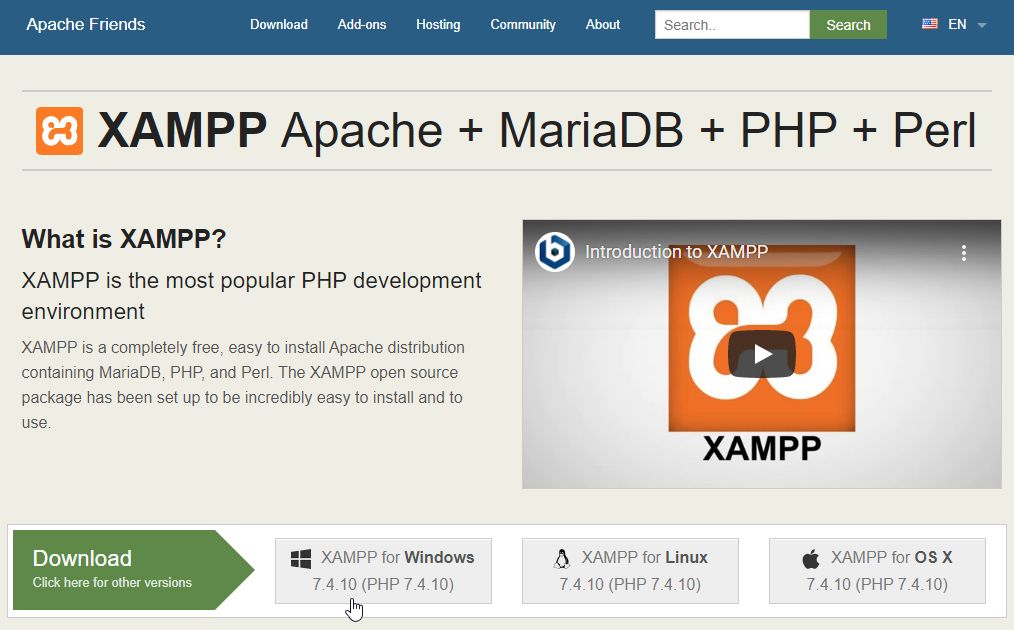
    Pertama-tama kunjungi https://www.apachefriends.org/index.html untuk mendownload installer XAMPP. Pastikan kamu mendownload sesuai dengan sistem operasi yang kamu gunakan.

    Pada gambar di atas, klik pada XAMPP for Windows, karena pada tutorial ini menggunakan Windows.

    Setelah installer terdownload dengan sempurna, kemudian buka installer untuk menjalankan proses setup XAMPP. Ikuti saja proses instalasi XAMPPnya, cukup klik next next saja seperti gambar berikut ini.

    Setelah proses instalasi selesai, akan muncul icon XAMPP pada desktop kamu. Klik kanan pada icon XAMPP, kemudian pilih Run As Administrator. Hal ini bertujuan supaya XAMPP memiliki akses untuk membuat server lokal.

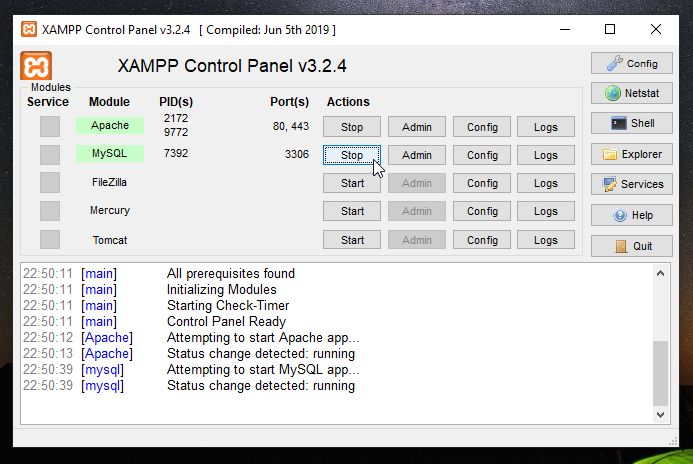
    Setelah XAMPP Control Panel terbuka, kamu bisa klik tombol Start untuk Apache dan MySQL. Pastikan Apache dan MySQL berjalan seperti pada gambar di atas.

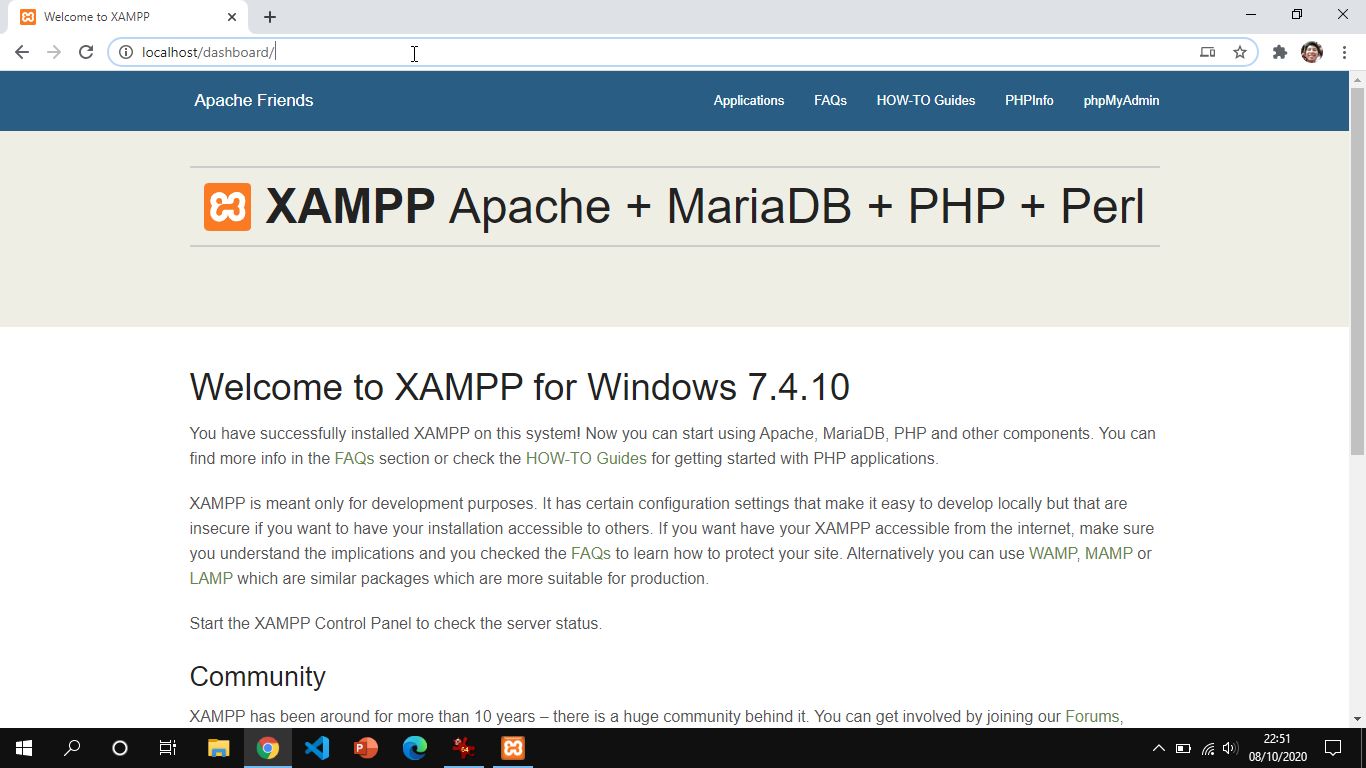
    Untuk memastikannya kembali, silahkan kamu buka browser, kemudian buka http://localhost/. Pastikan yang terbuka adalah halaman awal XAMPP seperti gambar berikut ini.

    Jika sudah benar, maka kamu bisa menggunakan XAMPP untuk belajar menginstall WordPress pada Localhost. 🙂

  • Cara Install Manual WordPress di cPanel

    Oke pada tutorial kali ini kita akan menginstall WordPress di domain yang sudah kita beli. Install WordPress kali adalah cara install manual alias tanpa menggunakan software pihak ketiga seperti Softaculous.

    Sebelum kita memulai proses instalasi, kita persiapkan dahulu file WordPress. Kamu bisa mengunduh WordPress versi terbaru di halaman https://wordpress.org/download/ atau https://wordpress.org/download/releases/ jika kamu ingin mendownload versi lama.

    Persiapan WordPress

    Oke sekarang login ke cPanel anda terlebih dahulu, kemudian langsung menuju File Manager.

    Kemudian setelah File Manager terbuka, klik folder public_html. Kemudian klik upload untuk mengupload file wordpress.zip yang sudah kita download di awal tadi.

    Setelah file wordpress.zip terupload, kemudian klik kanan pada file tersebut dan pilih Extract. File-file WordPress akan terekstrak ke folder wordpress.

    Kemudian buka folder wordpress, klik Select All, kemudian klik Move.

    Ini akan memindahkan file-file wordpress ke public_html. Pastikan tujuannya benar /public_html/. Kemudian klik Move File(s).

    Nah kalau temen-temen kurang jelas, bisa lihat slideshow dibawah ini.

    Persiapan Database

    File WordPress sudah siap, sebelum kita melanjutkan proses instalasi, kita persiapkan dahulu database untuk WordPress.

    Masuk ke halaman utama cPanel, kemudian klik MySQL® Database Wizard. Ikuti penjelasan di bawah gambar ini.

    Step 1 : Buat nama database. contohnya : dhimaski_database

    Step 2 : Buat username dan password untuk akses ke database. Biar mudah samakan saja nama usernamenya contoh dhimaski_database. Jangan lupa juga simpan password yg kamu buat disini.

    Step 3 : Berikan hak akses user ke database. Klik saja ALL PRIVILEGES.

    Step 4 : Kamu sudah selesai membuat database.

    Nah kalau temen-temen kurang jelas, bisa lihat slideshow dibawah ini.

    Install WordPress

    Untuk memulai install WordPress langsung saja akses domain utama. Contoh https://dhimaskirana.com/

    Kemudian pilih bahasa untuk websitemu nanti. Defaultnya English (United States) tetapi kamu bisa memilih Bahasa Indonesia juga.

    Klik Lanjutkan, kemudian muncul sedikit penjelasan keperluan untuk memulai instalasi WordPress. Yang dibutuhkan adalah nama database, username dan password database.

    Masukan nama database, username dan password database yang tadi sudah dibuat di tahap persiapan database.

    Untuk host basis data cukup isikan localhost. Jika localhost tidak bisa coba tanyakan ke web hosting anda untuk alamat server databasenya. Karena ada beberapa kasus web hosting memiliki host yang berbeda lokasi dengan web server sehingga tidak bisa hanya diisi dengan localhost.

    Untuk prefiks isikan default wp_ saja. Ini dipergunakan untuk prefiks nama tabel di database. Kemudian lanjutkan klik Kirim.

    Jika WordPress sudah berhasil terhubung dengan database, lanjutkan dengan Jalankan Pemasangan.

    Masukan Nama Websitemu, username dan password untuk login dan alamat email mu. Kamu bisa mengubahnya nanti di pengaturan situs. Kemudian klik Install WordPress.

    Jika sudah muncul seperti gambar yang kiri, artinya install WordPress sudah berhasil. Klik Log Masuk. Kemudian login menggunakan username dan password yang tadi sudah dibuat.

    Nah kalau temen-temen kurang jelas, bisa lihat slideshow dibawah ini.

    Oke sekian tutorial install WordPress secara manual. Semoga bermanfaat.